Quản lý doanh nghiệp
Trong tutorial này, bạn sẽ học cách tạo và quản lý doanh nghiệp (Organization) trong Geocloud.
Doanh nghiệp là gì?
Doanh nghiệp là đơn vị quản lý cấp cao nhất trong Geocloud, cho phép:
- Quản lý thành viên và phân quyền
- Tạo và chia sẻ dự án
- Kiểm soát truy cập dữ liệu
- Thống kê sử dụng tài nguyên
Tạo doanh nghiệp mới
Bước 1: Truy cập quản lý doanh nghiệp
Từ Dashboard, click vào "Doanh nghiệp" trên sidebar bên trái.
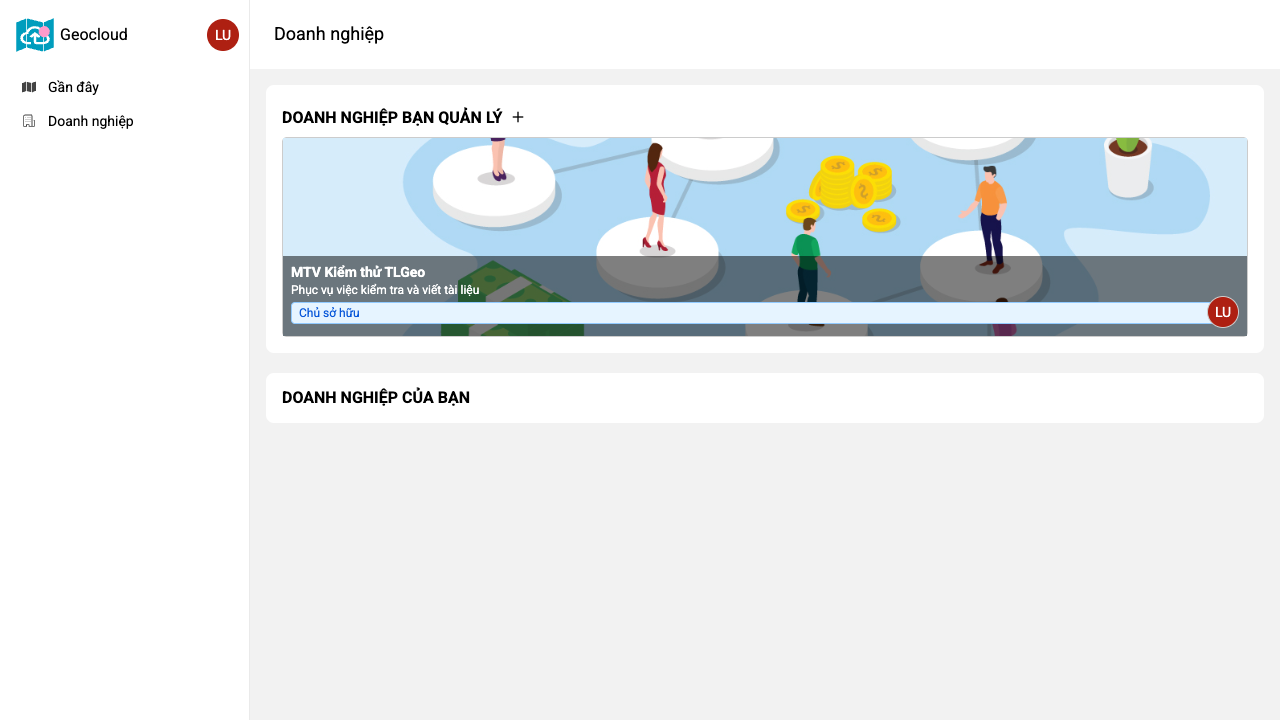
Trang danh sách doanh nghiệp hiển thị các doanh nghiệp bạn tham gia
Bước 2: Tạo doanh nghiệp
- Click nút "Tạo mới" hoặc "+"
- Điền thông tin doanh nghiệp:
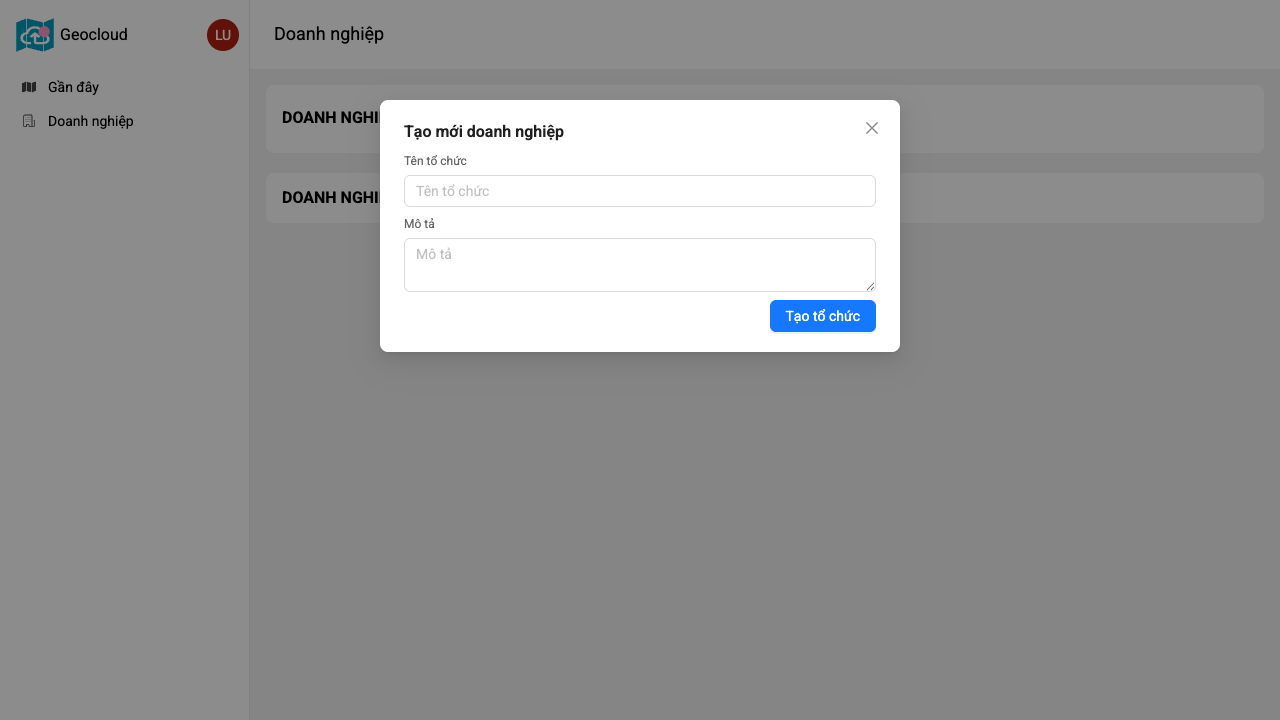
Popup tạo doanh nghiệp mới với các trường thông tin cần thiết
- Tên doanh nghiệp: Tên hiển thị
- Mô tả: Thông tin về doanh nghiệp
Bước 3: Truy cập chi tiết doanh nghiệp
Sau khi tạo thành công, click vào tên doanh nghiệp trong danh sách để truy cập trang quản lý chi tiết.
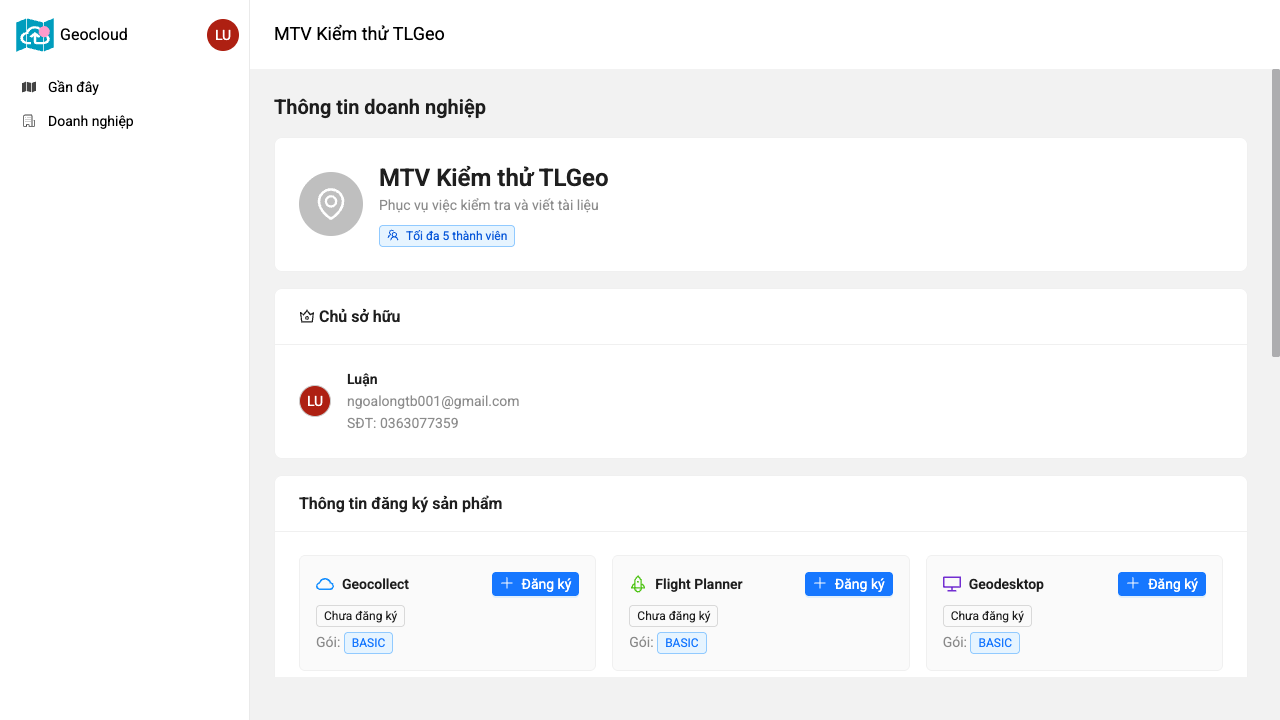
Trang chi tiết doanh nghiệp hiển thị thông tin tổng quan và đăng ký sản phẩm
Thông tin chi tiết doanh nghiệp
Trang chi tiết doanh nghiệp bao gồm các phần chính:
Thông tin cơ bản
- Avatar doanh nghiệp: Logo hoặc hình ảnh đại diện
- Tên doanh nghiệp: Tên hiển thị chính
- Mô tả: Thông tin về lĩnh vực hoạt động
- Giới hạn thành viên: Số lượng tối đa thành viên được phép
Thông tin chủ sở hữu
Hiển thị thông tin chi tiết về chủ sở hữu doanh nghiệp:
- Avatar và tên đầy đủ
- Email liên hệ
- Số điện thoại (nếu có)
Thông tin đăng ký sản phẩm
Trang hiển thị trạng thái đăng ký của 3 sản phẩm chính:
Geocollect
- Trạng thái: Đang hoạt động / Chưa đăng ký / Hết hạn / Bị khóa
- Gói dịch vụ: Loại gói đã đăng ký
- Số thiết bị: Giới hạn thiết bị được phép
- Ngày hết hạn: Thời gian kết thúc dịch vụ
- Nút đăng ký: Cho sản phẩm chưa đăng ký
Flight Planner
- Thông tin tương tự Geocollect
- Icon rocket màu xanh lá
Geodesktop
- Thông tin tương tự Geocollect
- Icon desktop màu tím
Quản lý thành viên
Phần quản lý thành viên nằm ở cuối trang chi tiết doanh nghiệp.
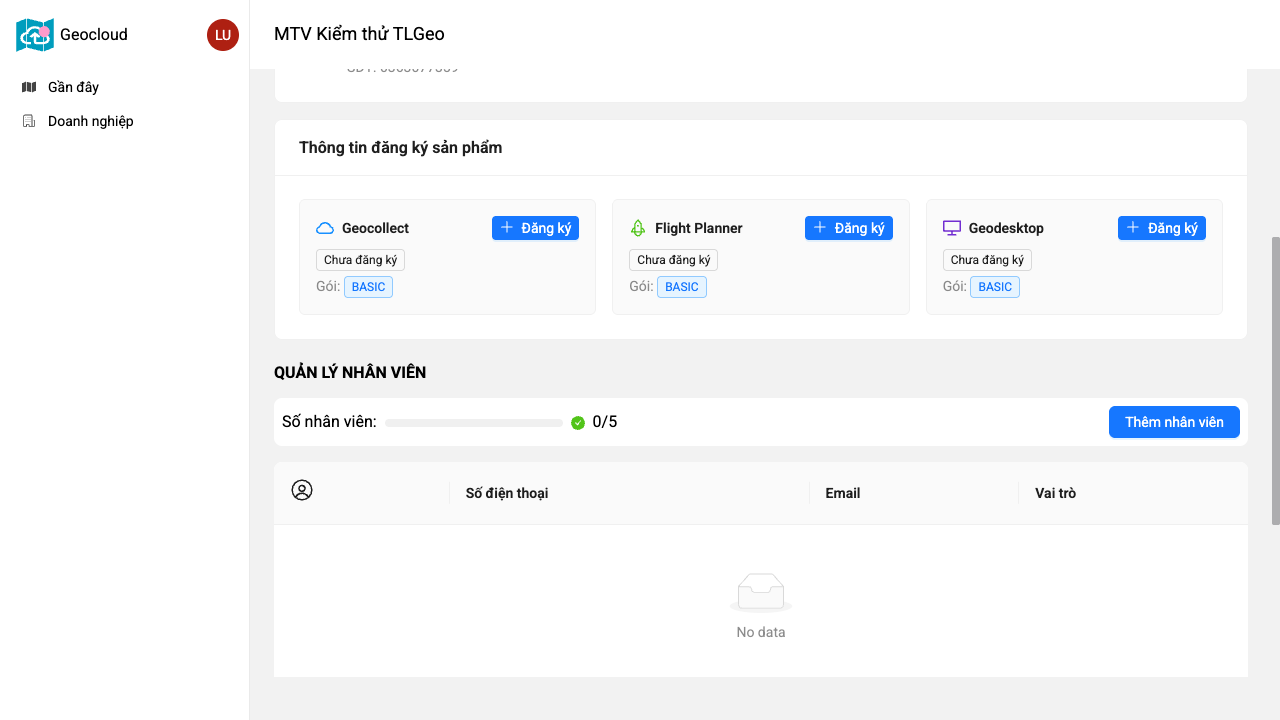
Phần quản lý nhân viên với progress bar và danh sách thành viên
Thông tin tổng quan
- Progress bar: Hiển thị tỷ lệ số thành viên hiện tại / giới hạn tối đa
- Trạng thái màu:
- Xanh lá: ≤ 70% giới hạn
- Đỏ: > 70% giới hạn (cảnh báo)
- Nút "Thêm nhân viên": Mở popup mời thành viên mới
Danh sách thành viên
Bảng hiển thị thông tin các thành viên:
- Avatar: Hình đại diện
- Số điện thoại: Thông tin liên hệ
- Email: Địa chỉ email
- Vai trò: Tag hiển thị quyền hạn
Mời thành viên mới
- Click nút "Thêm nhân viên"
- Nhập thông tin trong popup:
- Số điện thoại hoặc email
- Vai trò phù hợp
- Gửi lời mời
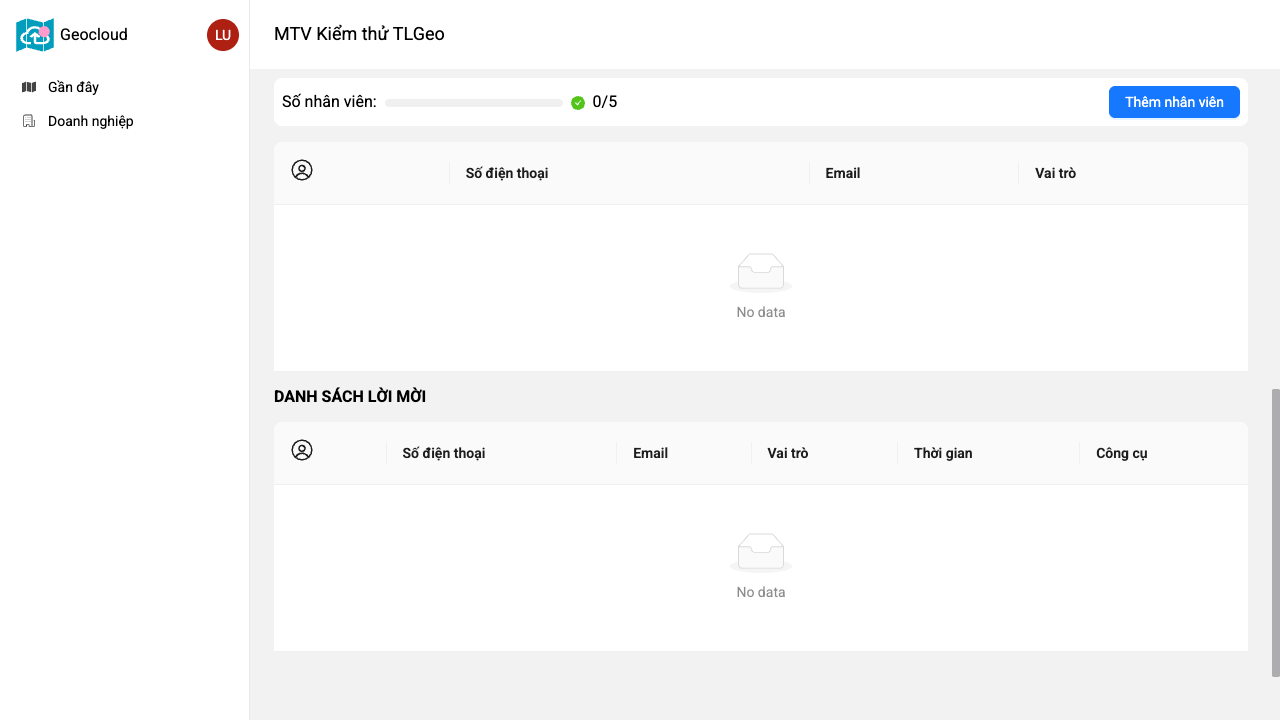
Phần danh sách lời mời hiển thị các lời mời đang chờ xử lý
Danh sách lời mời
Phần cuối của trang chi tiết hiển thị danh sách các lời mời đã gửi:
Trạng thái lời mời
- Đang chờ: Lời mời đã gửi, chờ người nhận xác nhận
- Đã chấp nhận: Người nhận đã tham gia doanh nghiệp
- Đã từ chối: Người nhận từ chối tham gia
- Hết hạn: Lời mời quá thời gian hiệu lực
Quản lý lời mời
- Gửi lại: Với lời mời đã hết hạn
- Hủy lời mời: Với lời mời đang chờ
- Xem chi tiết: Thông tin về lời mời
Các vai trò trong doanh nghiệp
Admin
- Quyền cao nhất trong doanh nghiệp
- Quản lý tất cả thành viên và dự án
- Cài đặt doanh nghiệp và thanh toán
Manager
- Quản lý dự án và thành viên
- Tạo và xóa dự án
- Phân quyền dự án cho thành viên
Member
- Tham gia dự án được phân quyền
- Không thể quản lý thành viên khác
- Có thể tạo dự án cá nhân
Viewer
- Chỉ xem dữ liệu, không chỉnh sửa
- Không thể tạo dự án mới
- Phù hợp cho consultant hoặc khách hàng
Quản lý nâng cao
Để tìm hiểu thêm về:
- Đăng ký và quản lý sản phẩm: Xem Quản lý sản phẩm
- Cài đặt chi tiết doanh nghiệp: Xem Cài đặt chi tiết
Tiếp theo
Trong tutorial tiếp theo: Quản lý dự án